







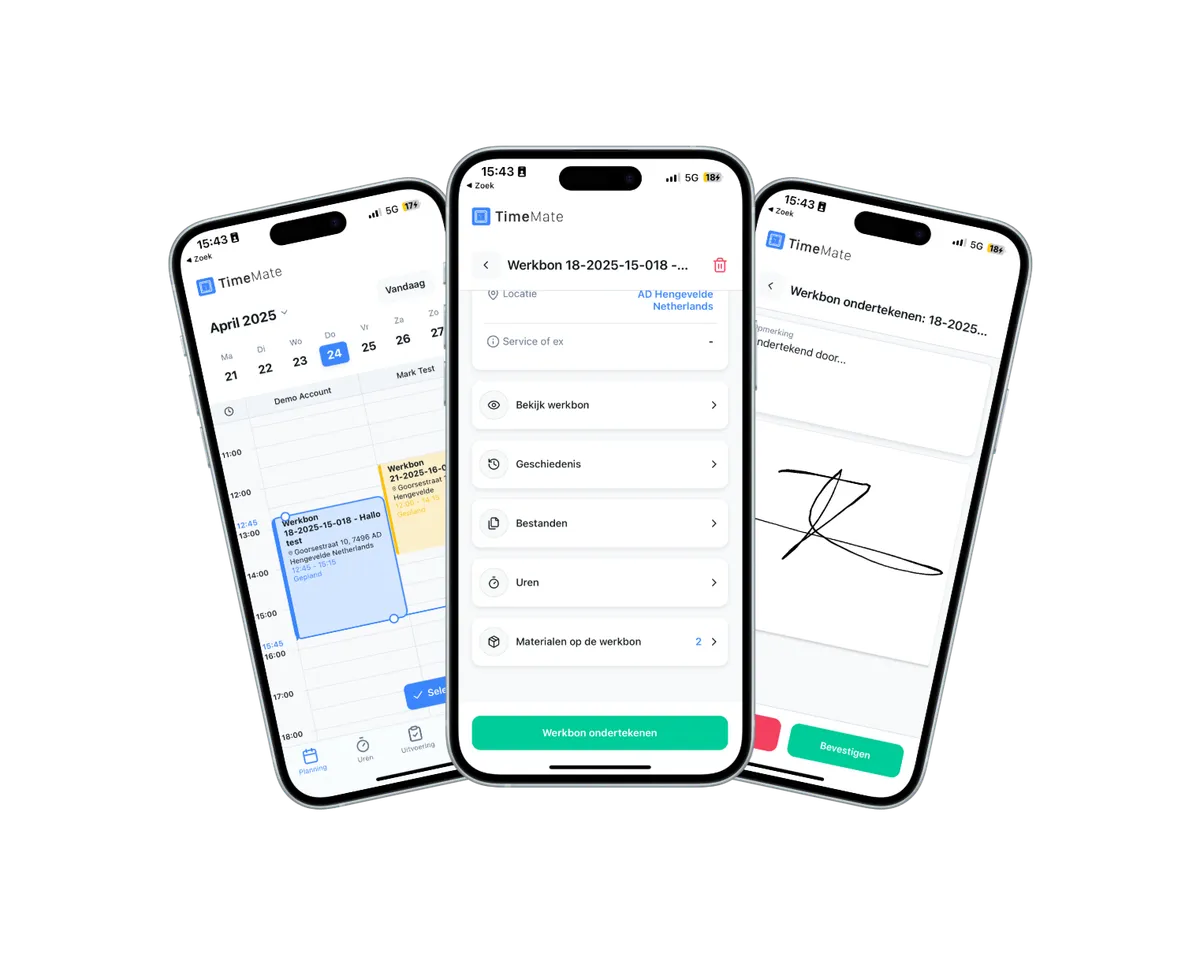
Controleer de inhoud vóór het tekenveld
Een werkbon met handtekening verbindt de vastgelegde uitvoering met de ondertekening door de klant of medewerker. Laat daarom eerst zien welke werkzaamheden, uren, materialen en opmerkingen op de bon staan. Een handtekening maakt een onvolledige omschrijving niet duidelijker.
Spreek binnen je bedrijf af bij welke opdrachten je de werkbon laat tekenen en wat je daarbij met de klant bespreekt. Houd uitgevoerde werkzaamheden en resterend werk herkenbaar uit elkaar. Deze gids gaat over die praktische overdracht; de afspraken met de opdrachtgever bepalen wat je ter ondertekening voorlegt.
De controle vóór het tekenen
Gebruik deze korte ronde terwijl je nog op locatie bent. Herstel een ontbrekende regel voordat je de klant het tekenveld geeft.
| Controle | Vraag die je beantwoordt |
|---|---|
| Juiste bon | Horen opdrachtgever, werkadres en datum bij dit bezoek? |
| Uitvoering | Staat er wat je daadwerkelijk hebt gedaan en wat het resultaat was? |
| Uren | Is de gewerkte tijd geregistreerd, met pauze verwerkt volgens jullie registratieafspraak? |
| Materialen | Zijn de gebruikte aantallen en eenheden herkenbaar? |
| Resterend werk | Is zichtbaar wat nog moet gebeuren en wie dat oppakt? |
| Opmerking van de klant | Is een aanvulling of verschil van inzicht vastgelegd voordat je verdergaat? |
Voor de volledige inhoud kun je de controle van een complete werkbon gebruiken. Zoek je een papieren variant, open dan het blanco werkbonvoorbeeld. Het handtekeningvak in dat sjabloon vul je op papier in; het is geen digitale ondertekeningsdienst.
Zo laat je de werkbon in TimeMate ondertekenen
Voor deze handeling is het recht Werkbonnen ondertekenen nodig. De officiële handleiding beschrijft de volgende mobiele werkwijze. Knopnamen kunnen per scherm verschillen; het bestaande appbeeld bovenaan illustreert het proces en is geen nieuwe opname van jouw account.
- Open de juiste werkbon in de app. Controleer het nummer en het adres met de opdracht die je net hebt uitgevoerd.
- Bespreek de inhoud met de klant. Laat de werkzaamheden en eventuele open punten bekijken voordat je het tekenveld opent.
- Open Ondertekenen of het handtekening-icoon. Geef de klant de gelegenheid zelf met een vinger te tekenen en zo nodig een opmerking toe te voegen.
- Sla de handtekening op. Gebruik de knop Opslaan of Bevestigen en controleer daarna bij de werkbondetails of de handtekening aanwezig is.
- Bekijk datum, tijd en eventuele opmerkingen. Zorg dat de overdracht op de bon overeenkomt met wat jullie hebben besproken.
TimeMate ondersteunt ook een medewerkershandtekening. Houd in je werkwijze duidelijk wie heeft getekend; een handtekening van de medewerker is niet hetzelfde als een ondertekening door de klant.
Voorbeeld: het bezoek is klaar, de reparatie nog niet
Een monteur heeft een sluitmechanisme afgesteld. De deur werkt weer, maar de beschadigde afdekkap moet worden vervangen. Op de fictieve werkbon staat:
Sluitmechanisme gecontroleerd en afgesteld. Deur sluit na test. Afdekkap beschadigd; kantoor stemt levering en vervolgafspraak af.
De monteur bespreekt deze tekst, de geregistreerde tijd en de gebruikte schroeven met de klant. Het vervangen van de afdekkap staat niet bij de uitgevoerde werkzaamheden. Vraagt de klant wanneer het onderdeel komt, dan blijft dat een vraag aan kantoor totdat er een afspraak is gemaakt.
Na het tekenen draagt de monteur de vervolgactie over. De planner bepaalt wat nodig is voor een volgend bezoek. Administratie beoordeelt afzonderlijk welke werkzaamheden worden gefactureerd. Zo raakt de open actie niet uit beeld doordat er een handtekening op de bon staat.
Wat doe je na de ondertekening?
Controleer eerst de opgeslagen bon en de opmerkingen. De TimeMate-handleiding beschrijft export naar een PDF inclusief handtekening. Die kun je afdrukken of per e-mail versturen. Controleer de ontvanger en de inhoud wanneer je een kopie deelt; de aanwezigheid van een handtekening bewijst niet dat die kopie al is verstuurd.
Rond de werkbon af volgens jullie proces en geef resterend werk door aan de verantwoordelijke. Een afgeronde of getekende werkbon maakt niet vanzelf een klantfactuur. Bij de overdracht naar de boekhouding volgt een aparte controle en facturatieactie.
Als de ondertekening niet direct lukt
| Situatie | Praktische vervolgstap |
|---|---|
| Klant is afwezig of wil niet tekenen | Leg de feitelijke situatie vast en overleg met kantoor. Zet geen handtekening namens de klant |
| Klant ziet een fout in de bon | Controleer en herstel de inhoud voordat je opnieuw om ondertekening vraagt |
| Verkeerde handtekening opgeslagen | Neem contact op met een beheerder. De handleiding beschrijft dat een nieuwe handtekening kan worden toegevoegd en eerdere handtekeningen in de historie zichtbaar blijven |
| Geen verbinding | De handleiding beschrijft lokaal opslaan en later synchroniseren. Controleer na herstel van de verbinding of de handtekening ook voor kantoor zichtbaar is |
| Later inhoudelijk iets aanvullen | Maak duidelijk wat er na het tekenmoment verandert en stem de verdere afhandeling af. Behandel een eerdere handtekening niet zonder meer als akkoord op nieuwe inhoud |
Het doel is een begrijpelijke overdracht. Een leesbare omschrijving, een opgeslagen handtekening en een duidelijke vervolgactie helpen ieder een ander deel van dat proces. Test die drie onderdelen samen op een voorbeeldwerkbon voordat je de werkwijze voor het hele team invoert.